ラベル じょじょカバーMVメイキング の投稿を表示しています。 すべての投稿を表示

2014年7月26日土曜日

iOSアプリで動画制作:メイキング・オブ・サンフジンズ「じょじょ」カバーMV その5 (アニメーション編)

はい、ヒの字です。

今回で、このシリーズも終わると思います。たぶんだけど。

アニメーションつーと大袈裟になっちまいますが、まぁアニメーションなのでしょう、コレも。

先ず、ひとつめは、「いたしかかった おいたしかたかった」のコール&レスポンス。このレスポンスの部分に我が家のネコ3人がヒョコっと出てきますね。それもCute CUT Pro内でやっちまってます。このアプリはJPGの他にもPNG画像も取り込んでくれるので、そいつを利用してやったワケです。そんなこつで、ネコ3人のPNG画像を作ってやるワケですが、そこで使用したのがPhoto Layersというアプリ。日々の生活の中で撮っておいたネコ写真の背景を消してやって、「境界ぼかし」機能でうまいことぼかしました。背景を消す作業も写真をかなり拡大できるので、細かいところも指作業で消します。こんな感じです。

これは、にこごり(サビ)ですが、もずく(黒猫)といそべ(白黒)のも同じように作ってやります。それをCute CUT Proで取り込んでやって、それぞれに「イン」と『アウト」のエフェクトをかけてやるワケです。その写真がこちら。
それぞれのトランジション・エフェクトは、ヒョコっと効果を出すために、かなり短くセッティングしています。しかも、3人がそれぞれ微妙にズレたタイミングにも設定してあります。そーゆーのができちゃうのが、Cute CUT Proプロだからこそできる技。ホントか?

ほいで、エンディングのエンディング。もずく(黒猫)がリズムをとっているアニメーション。これだけはPlastic Animation StudioというiPadアプリを使っています。なにができるかって、写真を切り抜いて、骨組みを仕込んでやって動かしちゃうというアプリなんですね。なにはともあれ、写真を見ていただきましょ。

もずく(黒猫)に骨組みを仕込んであげて、タイムラインに合わせて動かしてやるだけです。今回は曲のbpmが120なので、0.5秒毎に右、左とセットしてやっただけです。途中の動きもアプリが勝手にやってくれるので、こりゃカンタン。トレコントン(何語だっけ、コレ)

そしたらコレもレンダリングして、Cute Cute Proで取り込んであげて、音楽に合わせて置いてやるだけ。EZ・Do・編集です。

あれ?終わっちゃった。

いやー。特にこれ以上ないです、ホント。終わりです。お疲れっした~。

まとめ:
今回のサンフジンズ「じょじょ」カバー企画は、ちょうど仕事の谷間だったりもしたので、タイミングが良かったっちゃー良かったですが、けっこう急いで作った分、自分的にはここが足りない、あそこが足りないとかあるんですが、とにかく完成させて投稿したかったので、こんな感じで良かったのかと思っております。ホントはもう1本やりたいところだったのですが、仕事がドッカーンきてしまったので無理でした。しゃーない。とにもかくにも、楽譜をプリントアウトして、アレンジ考えて、実際に録音して、ビデオを作って投稿するまでのプロセスが楽しかったな、ホント。アプリのことも色々と学べたしね。そんなところです。

次回...何やろうかな。このあと少し燃え尽きるかも知れない。あははは~。

それではまた~!

このシリーズを頭からご覧になりたい方はコチラからどうぞ!

iOSアプリで動画制作:メイキング・オブ・サンフジンズ「じょじょ」


**************************************

*私ヒの字が制作した音楽やお仕事の詳細はコチラからご覧いただけます。

→ ヒの字 (Hideki Inoue) Homepage


スポンサードリンク

iOSアプリで動画制作:メイキング・オブ・サンフジンズ「じょじょ」カバーMV その4 (CuteCutProでビデオ編集!)

はい、ヒの字です。

突然ですが、私には自分から見て右のこめかみの上辺りに、けっこうなハゲがあります。子供の時にチャリでフェンスに激突しましてね。ビデオでも、かなり目立ってしまっております。え?気がつかなかった?まぁそんなものでしょう。ははっ!

さあ、今回はいろいろと撮りためたシーン素材をCute CUT Proというビデオ編集アプリでまとめていきますよってお話です。

なんかねぇ。分かっちゃーいたんですが、少し話が長いというイチャモン(いや、アドバイスですっ)をいただきまして、そうだねぇ、このブログは別にチュートリアルものではないワケだし、細かい説明は省略で良いのかものねぇってことで、今回から早速そうしていこうと思います。既にダラダラしてるけどw

えーっと、そうそう。Cute CUT Proはですね、とにかく軽い!他のメジャーなビデオ編集アプリだと、インストールしただけで結構な容量になってしまうし、書き出しも割かしスロウな印象。まぁ今回はかなりの素材を詰め込んだので、ときどき動きが怪しくなったところもあったけど、ほとんどサクサク作業ができましたと。

ほいで、編集の手順としては、先ず音楽を取り込む → 音楽に合わせてシーン素材を調節しながら順番に置いてく → 素材と素材のトランジションを設定する...って感じですかね。ポイントはシーンを並べ終わったら、それぞれのシーンのボリュームをゼロにしておくことですかね。あと、もしかしたら他のビデオ編集アプリでもできるかどーかは分からないけど、Cute CUT Proはモニターでシーンのサイズ的なことも調節できちゃうのが好きなんだな、コレ。ま、もろもろ写真で見ていきましょうか。例えば、これは、もずく(黒猫)をだっこしている私をサイズの調節で、中心にくるようにもってきてます。また、別のシーンでは、端っこにいらないものがチョイと不自然に映っていたので、絵を拡大してやって、それをモニターの外に出してやったりしております。べんりべんり~。


あとはなんだろ。あ、トランジションか。1つのシーンにトランジションを入れられる数が決まっているようです。そりあえず、フェードインとフェードアウトと2つのエフェクト使ったらいっぱいなのかな?内容にもよるみたいだけど、「アータ!容量イッパイヨ!」と注意されちゃったところがありまして...。それは、歌詞でいうと一番最後の「それだけじゃなーなーなーーーいのに」の「なーなーなー」のところです。そこに「なー」ひとつにたいして、一回ズームインさせたかったんですが、「容量イッパイヨ!」言われたので、いろいろ考えた末、このシーンを「なー」ごとにスライスして、それぞれにズームのエフェクトをかけてやることにしました。そこんところの作業写真がコチラ。


いやぁ、ホントにカンタン。音楽とビデオを合わせるのって難しいのかなぁと不安になっていたところもあるんですが、初めてにしちゃそこそこ上手くいったのかなと。自己満足の世界です。おまえだってそうだろう?よく分からないけど言っておきました。Cute CUT Proに関しては、まだまだ色んなことができます。そのあたりは、相変わらずですが、今後いろいろと使ってみたところでお話できれば...と思っています。2014年、夏。

さてさて、あと残されたのは、アニメーションの部分ですね。次回はそこんところに触れていきましょう。

次回はコチラです!

iOSアプリで動画制作:メイキング・オブ・サンフジンズ「じょじょ」カバーMV その5 (アニメーション編)


それではまた!

**************************************

*私ヒの字が制作した音楽やお仕事の詳細はコチラからご覧いただけます。

→ ヒの字 (Hideki Inoue) Homepage


スポンサードリンク

2014年7月21日月曜日

iOSアプリで動画制作:メイキング・オブ・サンフジンズ「じょじょ」カバーMV その3 (もっと分身w)

はい、ヒの字です。

さーてと、サンフジンズ「じょじょ」カバーMVメイキング・シリーズ、その3です。今回はエンディングの「たくさんの分身とその逆再生」の巻になります。巻いていませんけどw

こちらの映像ですね。


今回使ったiPhoneアプリは、「分身カメラ」「Game Ur Video」の2つです。

ポイントとしましては・・・

1.これもiPhoneを三脚にセットして撮影。
2.近く広く撮影するために、UNIVERSAL CLIP LENZという、クリップ形の広角レンズ(WIDE)をiPhoneに装着しています。

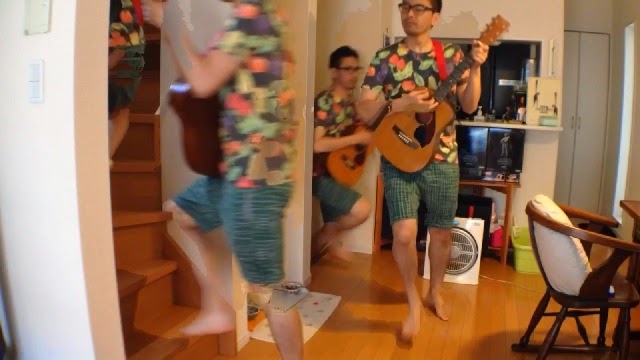
で、とりあえず素材となる動画を撮影するんですが、ここでも一応iPadのドラムマシンを使って、曲のbpm120にセッティングしてビートを鳴らしておきます。それに合わせて階段をのぼったりました。これを2種類のパターン撮影しています。撮影が終わったら、実際に「分身カメラ」で素材を読み込んで分身を作ってやるワケです。

これはシンプルに「分身カメラ」を開いて、「select」をセレクトして(言いたかった...w)、動画を読み込んでやるだけです。分身処理には少し時間がかかりますが、そのプロセスを見ているのもなかなか面白かったりします。

前半部分に関しては、厳密にいうと失敗例になるのかと思われるのですが、なんとなくサイケ感がでたりしたので、結果オーライということで採用となりました(ほら、完成させるのが目的だったじゃん?)。

もっと明るいところ、自然光が当たる野外などで、大きく早く動いた方が、良い分身ができると思われます。イエス!ユー・キャン・ビー・ア・スーパー・ニンジャ!

えーと。次に、「たくさん分身」の後半。分身くんが後ろ向きに階段を下りていく、こちらのシーンですね。

これは同じく「分身カメラ」で分身シーンをつくるんですが、その後です。今度は「Game Ur Video」というアプリを使います。雑に翻訳するのであれば、「自分のビデオで遊んじゃいな」ってところですかね。実はこのアプリでも左右分身ができるし、更にはもっともっと色んな種類のサイケデリックなエフェクトを、動画再生させながら追加していくことができるという恐ろしいアプリなのですが、その辺は割愛させていただくとしまして、今回は「REVERSE(逆再生)」機能を使います

ほいじゃ、「Game Ur Video」を開いて、画面を2つ右にスライドさせてREVERSE機能の画面にもっていきます。コレですね。

このフィルムみたいなものをタップするとカメラロールのビデオがズラズラ~と出てくるので、逆再生にしたい動画をタップすると、すぐに処理がスタートします。ほいで、次に右上のチェックマークをタップすると、大きい星マークに「I did it!」(超直訳:俺はやったぜ!)の画面になるので、「Done」(超要訳:やったな)をタップ。「Play」を選んでチェックしておくのも良いでしょう。

さてさて、その後、「Library」で処理された動画をタップして、左下の矢印をタップしまして、最後にリサイクルマークのような矢印マークをタップでカメラロールに保存されます。

そんだけ~。かんた~ん。

しかしコレ、実の妹に「よく後ろ向きで歩けたんね~ぇ」を爆笑しながら言われましたが、その通り、なぜか逆再生した感じがなく、その自然さが妙な不自然さを生んでいると思いまして(and vice virsa)、これもそのまま採用しました。この回は偶然の産物が多かったですね。まぁ、そーゆーものです。その方が面白かったりもします。

と、まぁ簡単にはなってしまいましたが、今回はこの辺ですかね。

次はいよいよCute Cut Proを使っての動画編集に入りますよ。

次回はコチラです!

iOSアプリで動画制作:メイキング・オブ・サンフジンズ「じょじょ」カバーMV その4 (CuteCutProでビデオ編集!)


ではまた!

**************************************

*私ヒの字が制作した音楽やお仕事の詳細はコチラからご覧いただけます。

→ ヒの字 (Hideki Inoue) Homepage


スポンサードリンク

iOSアプリで動画制作:メイキング・オブ・サンフジンズ「じょじょ」カバーMV その2(分身の術)

はい、ヒの字です。

さてさて、さっそくサンフジンズ「じょじょ」カバーMVメイキング・シリーズの詳細に入りたいと思います。

先ずはとにかく素材となる動画を撮影してかないといけません。撮影中の3日間は夕食後ひと段落してから、曲のAメロ、Bメロ、サビ、ギターソロなどなどをシーン別に区切って、ケロンコ(奥さん)に撮影してもらったワケですが、今回のビデオの見所(なのか?)の1つに、2人の私がいるシーン(サビのパート)があります。これをどーやって撮影したかというのを簡単に説明していきたいなと思います。

いわゆる分身加工みたいなことになるんですが(You can be a 忍者、ベイベ!)、それができる写真/画像アプリもいろいろありますよね。じゃ、それを動画でどうやるか?ってもの、これまたいろいろとアプリがありますし、チュートリアルの動画も沢山アップされています。それらを参考にさせていただきまして、今回のケースで一番やりやすいと思ったのがPicPlayPostというアプリでした。

その手順を見ていきましょう。なお、結果的にはビミューに失敗例となるので、ザッツ反面教師スタイルとなります(あー、くやしいっ!)。このシーンですね。


まずは撮影から。この撮影には三脚がマストです。そして、全ての撮影に言えることですが、動画で使う音楽を流しながら撮影すると後の編集がやりやすくなります。あたりまえっちゃーあたりまえですがw ほいで、1人目の自分と2人目の自分を録画しっぱなしで続けて撮影することがポイントになります。つまり、今回の場合ですと、①左側の自分を撮影、②録画したままで着替え、③アコギに持ち替えて右の自分を撮影、ってことです。撮影を始める前にも、1つだけ注意しておかなきゃいけないことがあります。それは撮影するビデオの画面を長押しして「AE/AFロック」にしておくことです。露出とフォーカスのロックですね。簡単に言っちゃうと左右の映像の明るさやピントを同じにしておくってことです。その上で、1人目の自分と2人目の自分を一度に撮影するんです。まぁ、結局なぜかそこも失敗しちゃうんですけどね(ホント、くやしいっ!)。

スポンサードリンク


さーさ、撮影が終わったら、その映像をPicPlayPostで編集しますよ。

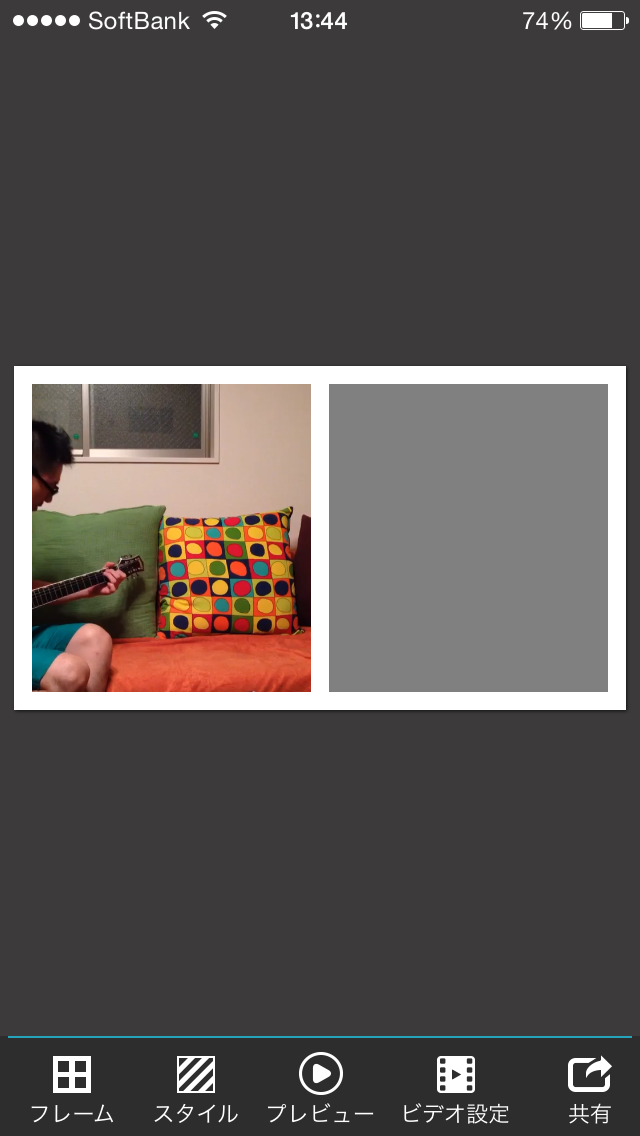
1.PicPlayPostを開いたら、まずは比率の16:9を選択して、フレーム種類を選んでタップ(今回は黄緑と青になっているヤツ)。


2.次の画面で左側をタップして、カメラロールからさっき撮影した動画を選びます

3.左側の動画のトリミング。最大トリムの「10分」を選択すると、細かく「スタート」「エンド」のセッティングができます。動画を再生しながらタイミング良いところ(歌い始める直前)で「スタート」をタップします。「エンド」は次のフレーズを歌いだしてからでOK。終わったら「決定」をタップして、ビデオの読み込みが始まります。それが終わったら、右下の緑色した×マークをタップ。

4.今度は下のメニューからスタイルをタップして、フレームの幅を最小にして消しちゃいます


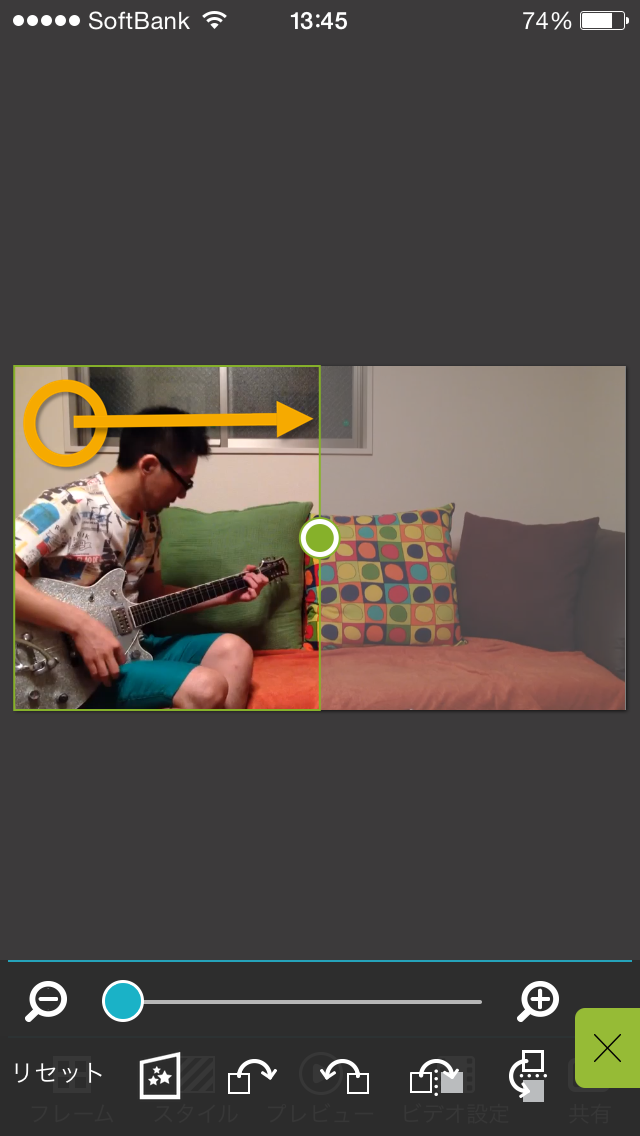
5.緑の×をタップして、お次は左側の動画が中央になっているので、スライドさせて左寄せにしときます。

6.今度は右側になる動画のセッティング。3から5と同じ感じで、オリジナル動画の後半部分をトリミングして、今度は右寄せにしてやります。そしたらまた緑の×をタップして、プレビューしてOKだったら、共有をタップ→カメラロールに保存します。

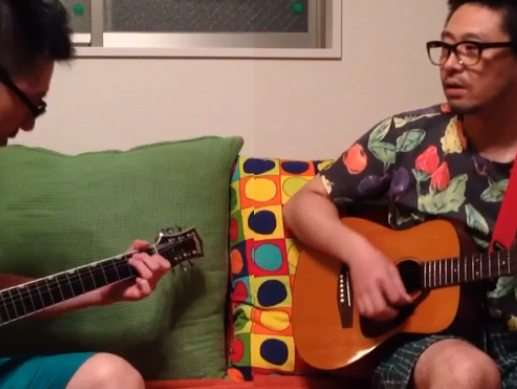
これだけです。たぶん左右それぞれのトリミング、特にスタート部分が鍵になるんですが、そこは納得いくまで何度もチャレンジ。リズム感ある人なら大丈夫でしょう!私にはありまへんw ほいでね、完成した映像の一部をアップにした写真があるので、見てみてクダサ~イ。


はい、クッションの模様がズレてる!左右の明るさが明らかに違う!

理由は分かっているんだ(ヨロ・・・)。1つは、クッションにしっかり寄りかかっちゃったんだ(某議員さんのように「うわ~ん!泣」)。そりゃ合うわけないさ!色んなチュートリアル動画でも、屋内なら柱や窓の枠を中心にするとつなぎ目がスムーズになる的なことを言われてますよね。ちとなめてました。みんなは、やわらかいところで撮影するなよ!それから明るさの問題なんですが、確かに「AE/AFロック」かけていたはずだから、明るさが変わってしまうことはないと思ったんですが、コレに関しては原因不明。まぁ変わっちゃったものはしゃーない。2小節ほどのところだし、そんな重箱の隅をつつくような見方をする人はいないだろうという撮影班のコメントもあり、とにかく完成させることをゴールとしていたので、これはこれでOKとしました。2度目のサビ(2人の私が向かい合って歌ってるシーン)は、これより成功しているしね。てへっ!

というワケでして、2人分身のやり方は以上になります!
次は、エンディング・パートの「たくさん分身+その逆再生」の作り方をご紹介しましょう。

その次回はコチラ!

iOSアプリで動画制作:メイキング・オブ・サンフジンズ「じょじょ」カバーMV その3 (もっと分身w)


それではまた~!

**************************************

*私ヒの字が制作した音楽やお仕事の詳細はコチラからご覧いただけます。

→ ヒの字 (Hideki Inoue) Homepage


スポンサードリンク

iOSアプリで動画制作:メイキング・オブ・サンフジンズ「じょじょ」カバーMV その1

はい、ヒの字です。

前回、ちとドタバタしていたと言いましたが、そのドタバタの回ですw

実は、7月入ってすぐに義弟からFacebookのDMで「Do you know サンフジンズ?」と聞かれまして、何だろ?と思って調べてみると、奥田民生さんくるりの岸田さん、そしてSAKEROCKの伊藤大地さんがやっている「謎のバンド」とのことで、7月1日に未発表音源の楽譜をコンビニプリントでリリースというキャンペーンでもって、そのプリントアウトした楽譜を演奏(カバー)して動画を投稿せよ!ってものだったんですね。はじめは仕事や他の音楽制作の兼ね合いもあって、できるんかなぁとか思っていたんですが、なかなか面白い企画だなと思ってやってみることにしたんです。

ほいで、カバーはとりあえずPCのDAWで作るとして、動画に関してはほぼiPhoneアプリ(一部iPadアプリ)のみでつくったろうぜ!と思いましてね。7月8日に楽譜をゲットして、10日くらいから曲を作り、14日辺りから動画の撮影に入って、編集を17日に完成させて、そのまま投稿したというスケジュールでしたかね、確か。これがドタバタの理由ですw

なにはともあれ、そのカバー曲の動画をご覧下さいな!


いかがっした?てなことで、先ずはクレジット的なヤツを・・・

・ヒの字:音楽(演奏と録音)、ビデオ出演と編集
・ケロンコ(奥さん):手拍子(曲中とビデオ)、全てのビデオ撮影
・もずく(黒猫)、にこごり(サビ猫)、いそべ(白黒):ビデオ出演

使ったアプリ:
・Cute CUT Pro (編集全般)
・Pic Play Post (サビの2人分身のシーン)
・Photo Layers (1:48からの猫アニメーション素材)
・分身カメラ (エンディングの沢山のヒの字)
・Game Ur Video (エンディングシーンのリヴァース加工)
・Plastic (iPadアプリ。最後のもずくアニメーション)

こんなところです。

これらのアプリを使って、どんな風につくっていったか。次回から、その詳細をお話していこうかと思います。

お次はコチラ!

iOSアプリで動画制作:メイキング・オブ・サンフジンズ「じょじょ」カバーMV その2(分身の術)


それではまた~。

**************************************

*私ヒの字が制作した音楽やお仕事の詳細はコチラからご覧いただけます。

→ ヒの字 (Hideki Inoue) Homepage


スポンサードリンク