ラベル iOSアプリ の投稿を表示しています。 すべての投稿を表示

2016年12月3日土曜日

iOS版 FL Studio Mobile 3 がついにリリース!が、しかし!俺のIAPはどこ行った?(追記あり)


<追記:2018年6月19日>
いつだったかのアップデートで、IAP(アプリ内購入)で過去に購入したアイテムは全て復活しましたので、ここにご報告いたします。

以下、本文になります。
-----------------------------------------------------------------------

はい、ヒの字です。

一昨日(2016年12月1日)の朝のことです。毎朝の日課のようにiPhoneアプリのアップデートをチェックしていたら、ついにFL Studio Mobile(以下、FLM)のアプデがきてるじゃないですか!もうホント、どれだけ待たされたことかって話ですw

2016年7月9日土曜日

FL Studio Mobile 3:ベータ版の動画公開!

はい、ヒの字です。

以前、『FL Studio Mobile 3 開発中とアナウンスされたのだ!』という記事を書いてから1年が経とうとしています。

今までも「その後どうなってんの?」って話があちらこちらで出たり引っ込んだり、スクリーンショット画像が数点アップされたりされましたが、ようやくImage-LineさんからYouTubeにベータ版の動画が公開され、iOSミュージック界を賑わせていますね。

私もさっそく見まして凄く興奮してしまいました。公開された動画にクイック・プレヴューもあったので、まぁ見れば大体分かるとは思うのですが、話されていることを簡単に翻訳してみましたよ。

2016年7月5日火曜日

KORG Gadget: v2.5 にアップデートで新ガジェットを3つ追加とインサートFXの強化!


ここ数ヶ月は音楽制作系のアプリ界もちょいちょい新作がリリースされたりしていましたが、それほど大きな動きがなかった中で、KORGさんがまたやって下さいました!

KORG Gadgetが v2.5 にアップデートされ、新しいガジェットを3つ追加(アプリ内購入)、更にインサート・エフェクトの種類とスロット数が増えてしまったのです。

今回はその辺の詳細をみていきましょうかね。

2016年2月18日木曜日

KORG Gadget レヴュー:最新バージョン2.0はユニバーサル対応 + 新機能が盛りだくさん!

<追記:2016年7月5日>
Ver.2.5については下の記事からご覧ください!

KORG Gadget: v2.5 にアップデートで新ガジェットを3つ追加とインサートFXの強化!


はい、ヒの字です。

さぁ、大変なことになりましたよ!

KORGさんのGadgetさんがバージョン2.0にアップデートされ、大きなところではiPhone/iPad Pro対応になりました。Twitterでも言いましたが、iPhoneでGadgetが使えるとなるとベッドやコタツ(冬限定w)で寝転がっても曲作りができるってワケです。ホントに夢のよう!

さっそくKORG Gadgetバージョン2.0の新機能などを見ていきましょう!

2016年1月20日水曜日

Sphero BB-8:アプリで「本物の声」+BB-8の「声優」?+「フォース」で操作!?


全世界のStar Warsファンの皆さん、そしてBB-8ファンの皆さん。こんにちは。

ヒの字です。

Star Wars『フォースの覚醒』が公開されてまもなく、Sphero社BB-8くんのアプリも大きくアップデートされましたね。

公開前にリリースされた予告編で「喋る」BB-8を見た時に、「ウチのBB-8くんと声が違うじゃ~ん!」と思っていたのですが、このアップデートでちゃんと本物の「声」に変更されたのでホッとしました。

で、このアプデでその他に追加されたもののありましたので、その辺のところや、BB-8に「声優」がいたということや、手の動きで制御できるようになるという「Force Band」について、お話ししていこうと思いますよ!

2016年1月15日金曜日

アコギ録音にはコレ! IK MultimediaのiRig Acousticで初心者用ミニギターなどを録音してみた


はい、ヒの字です。

そんなワケで遅ればせながら、IK MultimediaのiRig Acousticを使ってみましたんですが、実は私、所謂普通のアコースティックギターを持っていないことが判明してしまいましてw 

しかしまぁ、高価でステキなアコギを演奏したものは、公式ビデオや他の方のビデオで紹介されていると思いますので、All You Need Is Fingersではあえてというか、自分が持っているミニギターなどでiRig Acousticを使用した感想やら、Amplitube Acousticを使って録音した音源などを紹介していきたいと思います。

2015年9月21日月曜日

Jam Maestroは作曲スケッチに使えるタブ譜シーケンサー!


はい、ヒの字です。

以前、結婚式用BGMの解説をした時に紹介した、タブ譜シーケンサーのJam Maestro。個人的に相性が良いので、けっこう頻繁に使っています。

そのJam Maestroが最近またまたアップデートしまして、タブ譜シーケンサーの使いやすさも向上し、更に表現豊かなサウンド・スケッチができるようになったので、さっそく試してカンタンな曲を作ってみました。

そんなワケで、今回は私が感激してしまった新機能や、最新バージョンで作った曲を紹介していこうと思いますよ。

2015年9月16日水曜日

Sphero社のBB-8くんはリアル・ドロイドだ!(動画あり)

はい、ヒの字です。

先日Sphero社のBB-8がスゴすぎる!と書きましたが、その数日後に家にもBB-8くんが届きましてですね、実際に弄ってみたら、スゴすぎるどころの話じゃねーや!って結論に至りましたw

2015年9月15日火曜日

SunVox はシンプルに使うなら意外とカンタン!

はい、ヒの字です。

今の音楽制作ソフトやアプリって、音源もいろいろ揃っているし、ピアノロールでカンタンに打ち込んだりできるから便利だったりするんですが、そういう制作パターンに飽きるというか、アイディアに行き詰まったりすることがあります。

そんな時はソフトやアプリを変えて、音楽制作の環境を変えてやるのが1つの方法だったりするんですが、私の場合はiOSアプリのSunVoxを使うのが割と定番です。

2015年9月7日月曜日

KORG の iELECTRIBE for iPhoneで遊んでみましたよ!

はい、ヒの字です。

今月に入ってまもなくKORGさんからリリースされたiELECTRIBE for iPhone。9月いっぱいは半額セールだと言うので思わずポチっとしてしまいました。

ELECTRIBEシリーズの実機が発売された頃、私はサラリーマンをやっておりまして、楽器や音楽について割りとブランクの時期なんですよね。なのでiELECTRIBE for iPadが初めてのELECTRIBE体験になったワケですが、iPhone用になったことでELECTRIBEが更に身近になってしまったんですね。

それはさておき、早速いろいろと遊んでみたところの感想や、私が実際に作ったものなどを紹介したいと思います。

2015年9月6日日曜日

『Star Wars: フォースの覚醒』のフィギュアなどが全世界で発売!Sphero社のBB-8がスゴすぎる!

はい、ヒの字です。

さぁ、いよいよスターウォーズ祭りが本格的になってまいりましたね。2日前の9月4日は「フォース・フライデイ」ってことで、全世界でスターウォーズ新エピソードのフィギュアをはじめ関連商品が発売されるってことで、『Global Toy Unboxing Live Stream』で18時間に渡り15都市からの中継(一部は録画だったのかな)も交えて商品の公開をしていたみたいですね。日本からは白戸家のお兄ちゃんが出ていましたよw

スターウォーズのフィギュアでお馴染みのHasbro社からは、新エピソードに登場するキャラクターを中心に10数個発売になったワケです。その他スピーダーやウォーカーなどのフィギュアもでているので、かなりワクワクしてしまのですが、実際の映画を観るまでは、それぞれのキャラクターの良さなどが全く分からないので、フィギュアを先に買うことにどうも躊躇してしまうというのが現状です。

そんな中で、今年初めに公開されたトレイラーに登場している新しいドロイドくん。砂漠をコロコロと転がり走る球体型のドロイドBB-8は、ドロイド好きの私にとってはなかなかのツボでして、一部ではガンダムのハロに似ているという声もありますが(私の奥さんもそう言っていたw)、コイツのフィギュアはないのか?と思っていたら、こんなのを見つけてしまったんですよ!

2015年5月28日木曜日

おかえりなさい Alchemy Synth Mobile Studio!(追記あり)


注意現在Alchemy Synth Mobile Studioは、App Storeでの販売が終了しています。やはりデベロパーのCamel Audioが米アップル社に買収されたようで、2015年8月末にアップデートされたLogic Pro Xに、パワーアップしたAlchemy Synthが追加されたようです。
-----------------------------------------------------------------
はい、ヒの字です。

コレコレコレ~!
いや、ホント。コレをどれだけ待っていたかって話ですよ。


Camel AudioさんのiOSアプリAlchemy Synth Mobile Studioの、IAP(アプリ内課金)サウンドライブラリが、最新アプデ(2015年5月28日)でようやく復活したんですね。まぁ突然こう言われても、何の話か分からない方も多いかとおもいますので、その経緯的なお話からしていきましょうかね。

それは今年始めのことでした...

Camel Audioさんが突然の営業停止と、全商品の販売終了を発表したんですね。ほいで、製品のDLやEメールでのサポートは7月までで、ユーザーにはデータをバックアップするよう薦めていたワケです。

私がコレを知ったのは、フェイスブックのiPad Musicianグループの書き込みで、え?え?ってなりましたよね。そりゃ、グループのメンバーはブチ切れてましたよ。中には既に、サウンドライブラリが消えた!なんて言ってたメンバーもいたし...。気の毒だなぁと思って私はとりあえず触らんようにしとこうと思っておりました。

スポンサードリンク

そして事件は起こりました...

これは私個人の話になるんですが、その数週間後だったかに、私は今まで持っていたiPad 4世代をiPad Air2に買い替えしたんですね。普通にそれまでのバックアップデータを新しいiPadに取り込んで、アプリのIAPデータをRESTOREしていた時です。それまで購入してあったAlchemy Synth MobileのサウンドライブラリがRESTOREできない状態になっていたワケです。もう、基本プリセット以外はスッカラカ~ンになっていたんです。

その時に、あ!あの時の書き込みの人と一緒だ!と思って、心底ガッカリしましたよ。あ~あ、やっちまったなと。でも、iPhoneバージョンはそのまますべて残っていたので、なんとか良しとすることができました。それにしても、バックアップとっておけばよかったな~と後悔してたんですよね

それでもちょっとした解決策があり...

その時に思い出したのが、iPad Musicianグループのスレッドで、apptronicaのClifさんが「Pro Versionだけなら復活させられるぜぃ!」とビデオ付で対応策を書き込んでまして、とりあえずはそれで我慢することにしました。ありがとうClifさん。(きっと私よりも年下だろうけどw)

今はもうあのスレッドもかなり埋もれているとは思うけど、そりゃもう怒号が聞こえてきそうなメンバーによる書き込みが溢れかえっていたワケですね。まぁ、何を言っても仕方ないことだし、これで使っていくしないか~と思いつつも、なんとも腑に落ちない話でした。

そして2月末ごろに、こんなウワサが...

それは、アップルさんがCamel Audioを買収か!?ってウワサでした。ここでは詳細に触れませんけど、それにしても失くなってしまったサウンドライブラリの話は特に進展がなく、私も特にそれに拘ることもやめて、というか、そのこと自体を忘れてましたよね。はは。

ほいで今朝!

アプリのアップデート通知が来ていて、開いて見て見るとコレでした。


新機能の欄に、”Previous In-App sound library purchases can now be restored as expected”、つまり、「これまでに購入されたアプリ内課金サウンドライブラリが復元できるようになりました」と書いてあったワケです。上の画像はアプデしてからのものですが、最初に見たときは、お~!!!ってなりましたね。でも、いろいろバグがあったりしても困るので、先ずはiPad Musicianグループの書き込みをチェックして、一応大丈夫そうだったので、「アップデート」をポチっとしました。

但し、RESTOREにはコツがいるみたいで...

私だけかもしれないですが、とりあえずアプデ直後にAlchemy Synth Mobileを開いて、プリセット画面を開いたら、一応それまでスッカラカ~ンだったライブラリが復活していて、FREEの表示になっていたので、タップすりゃDLが始まるんだな、よしよし、ってタップしたものの...「そんなのストアにレジスターされてねーよ?」とかメッセージがでてしまい、うわ!始まった!と思っちゃいましたよね。

こういう時はいろいろと試してみるもので、プリセット画面の一番下にある「Restore previous purchase」をタップしたんですね。そしたら、ようやく購入済みのライブラリがRESTOREされました。ただし、2個だけがFREEの表示のままだったので、再度「Restore previous purchase」をタップして、自分が持っていたものはすべて復活させることができましたと。

というワケで、

おかえりなさい Alchemy Synth Mobile!

というお話でした~。
それではSee You~

**************************************

*私ヒの字は音楽制作や翻訳(音楽関係)のお仕事をしています。
  制作した音楽やお仕事の詳細は下のリンクからご覧いただけます。

  → ヒの字 (Hideki Inoue) Homepage


スポンサードリンク

2015年5月22日金曜日

YonacのSteel Guitar が最新アプデで最強になった!

はい、ヒの字です。

突然ですが、私はペダルスティール・ギターという楽器が大好きなんです。カントリーとかで使われている、あのピヤ~♪ってヤツですね。美しいサウンドですよね、ペダルスティール。とろけますわなぁ。

ほいでですね。iOSアプリにも幾つかペダルスティールのアプリがあるんですよ。かなりニッチですよね。1つはMad Claf Appsという会社のPedal Steel!。なかなか良くできたペダルスティール・アプリで、少しずつ改良もされていたんですが、2013年9月を最後にアップデートが止まっちゃっているんですよ・・・。

もうひとつが、MagellanやGalileo Organといった鍵盤アプリとか、ToneStackというギターアンプ・シミュ・アプリでおなじみのYonacさんのヤツ。その名もSteel Guitar。これがですね、5月入ってすぐにアップデートされてバージョン2.0になったんですね。私はもともと旧バージョンを持っていたので、早速新バージョンにアプデして少しだけ使ってみたのですが、最強に生まれ変わっててビックリしました。というワケでコレ!ズバババン!


スポンサードリンク

今のところ(2015年5月22日現在)、アプリ本体が無料で、IAPの「全部盛り」が600円なのでお買い得ですね。とりあえず「全部盛り」を購入しちゃったので、本体だけだとどこまでの機能なのか分からないのですが、全部盛り後の機能はですね、ギターが全10種類、アンプが全8種類、エフェクトが全16種類使えまして、「Tape Deck」という録音機能も付いてきちゃうし、MIDI対応もしちゃう。もちろんIAAやAudiobusにも対応します。

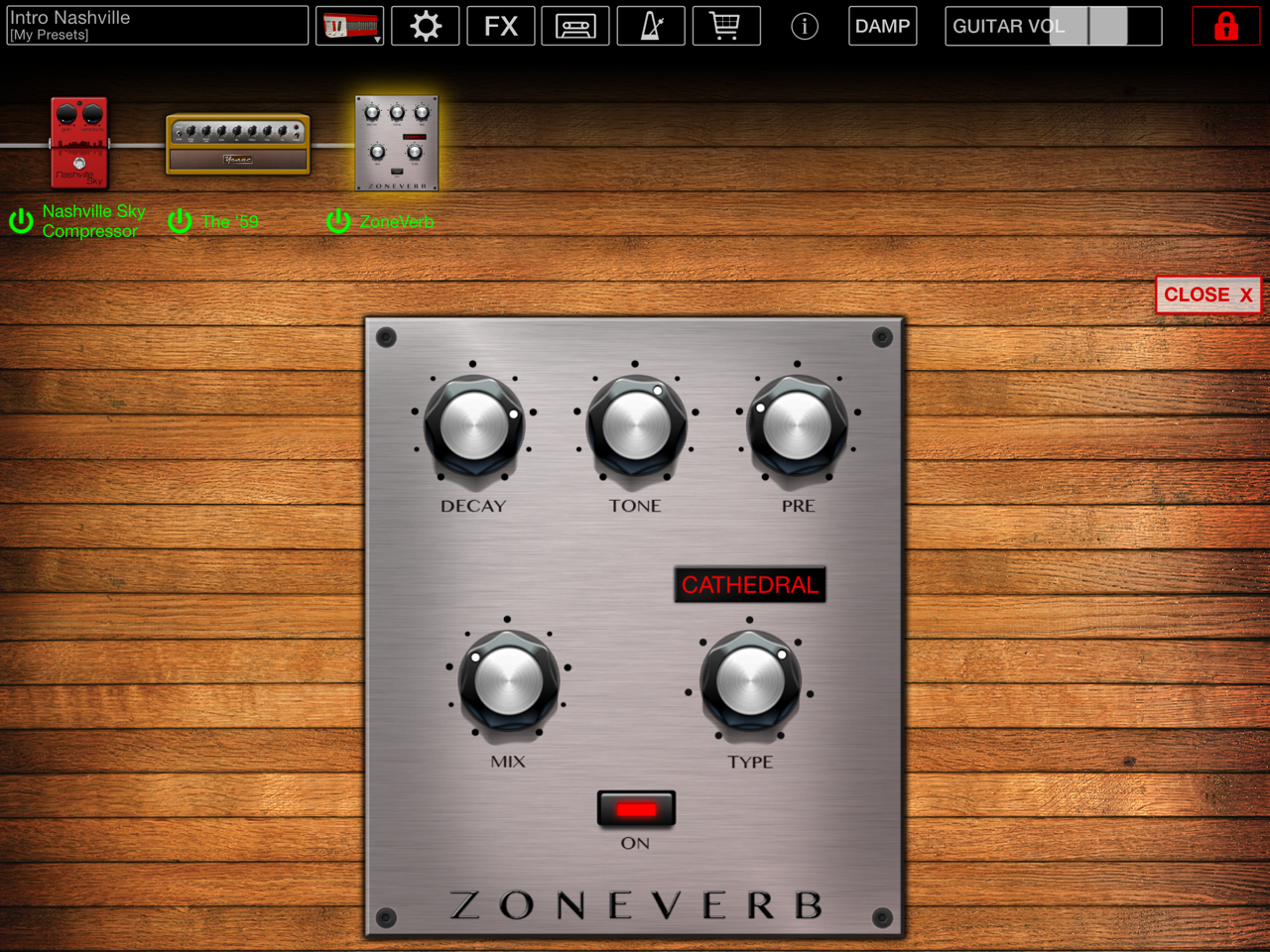
とりあえずは、私が大好きな「Ten String Nashville」というギターの画像 (iPhoneバージョン) をご覧頂きましょうね。


先ずは上段の左端から、プリセット、ギター、エフェクト、メニュー(細かい設定など)、ストア、そして少し間をあけてDAMP、鍵マークとなっております。プリセットは全部で35種類で、オーソドックスなものから、お!この音、なんかの曲で聴いたことあるぞ?ってものまで揃っております。

う~ん、文章でお伝えするものアレですので、カンタンな紹介動画作っちゃいました!観てみてクダサ~イ。


とまぁ、こんな感じです。最後にちょいとカントリー調のフレーズを弾いてますが、加速度センサーのヴァーチャル・ペダルでもってベンドさせています。マジで難しいっす!この辺りは少しややこしいので、次回以降で説明するとしますね。おそらくかなりの省略説明になると思いますけどw


動画ではアンプとエフェクトについて触れるのを忘れちゃったのですが、アンプ、エフェクト問わず8つ並べることができます。アンプ8つを並べるのもアリ(やらないけどw)。もちろんアンプ&エフェクトなしもできます。タップ+ホールドすれば位置の移動もできるし、そのまま画面上にスワイプすれば消すこともできます。アンプやエフェクトそれぞれの細かなセッティングは、そのアイテムをダブルタップすればギターの代わりにアンプなりエフェクトなりが大きく表示されるので、ツマミを弄ってサウンド作りできます。下の画像はiPadバージョンです。


iPhoneバージョンは、また少し表示のされ方が違って、メニューのFXをタップすると、こんな感じ。


左下のプラスマークでアイテムを追加、右下のEXTでギター画面に戻ります。

ん~。だいたいこんなところですかね。とにかくスティールギターって楽器は演奏がなかなか難しい楽器なので、アプリで気軽に入手できるといっても、これまたなかなか難しいです。特にアメリカでは「ペダルスティールにハマると嫁が逃げる」と言われるくらい、ちゃんと演奏できるまでには相当の練習が必要なワケでして、ね。でも、とりあえずは遊び程度で楽しく弾けたら良いんじゃないっすかね!

というわけで
See You !!

**************************************

*私ヒの字は音楽制作や翻訳(音楽関係)のお仕事をしています。
  制作した音楽やお仕事の詳細は下のリンクからご覧いただけます。

  → ヒの字 (Hideki Inoue) Homepage


スポンサードリンク

2015年5月19日火曜日

AmpliTube 4 for iPhone/iPad がキターーーーー!!

はい、ヒの字です。

いや~。これは予想外でしたわ。というか、参ってしまいましたね。まさか、Amplitube for iPhone/iPadがバージョンアップで4になるとは...!フェイスブックのiOS Musicianグループでも誰かが"Amp War has begun!"(アンプ戦争が始まったぜぃ!)みたいなことを言ってましたが、正にその通りだわ。

1ヶ月ほど前にPositive GridのBIAS FXについて書いたんですが、リリースされてから色々と考えてて、「まぁ、夏にセールやる時に買うか~」という結論になったんですね。私もそんなにポイポイ何でも買える身分ではありませんのでねw 一応、エフェクター類はBIASのアンプをJamUpに持ってきて使えるからという理由もあったんですけどね。デュアル・アンプにするほどのこだわりもなかったりしましたもので...スミマセンw でも、セール時に購入したいと思っております。

スポンサードリンク


ほいでね、Amplitube 4ですよ。今回のアプデの目玉は、やはり「Cab Room」機能でしょう。それから、それに伴う16種類のマイクロフォン追加(アプリ内課金:「All Mic Bundle」あるいは単体で購入可能)ですね。とりあえずは、ikmultimedia公式のビデオを観ちゃいましょうよ。


2本のマイクをグリグリ移動させるものアプリ内課金の「Dual Mic Positioning」を購入しなきゃいけないんですが、「Amplitube 4 Bundle」を購入すれば、「Looper」という新機能(私はあまり使わないかなw)と一緒に16本のマイクと「Dual Mic Positioning」機能がゲットできちゃいます。

マイクロフォンの種類ですが、ちゃんとしたスタジオなどでレコーディングしたことがある人なら必ず見たことのあるマイクばかりです。いや、それ以上ですねw Mac/PC版のAmplitube 3 Custom Shopと同じ内容になっているようです。じゃあ、それらは何よ!?ってことで、下にリストアップしてみますね。

Ribbon160 / Condenser84 / Dynamic20 / Dynamic421 / Dynamic441 / Condenser12 / Condenser414 / Vintage Dynamic20 / Tube VM / MD1-b / Velo-8 / Bottle563 / Condenser170 / Condenser 67 / Ribbon121 / Dynamic609

ま、数字を見ればどのマイクをエミュレートしたものかが分かると思うのですが、これだけのマイクをゲットできちゃうのは嬉しいですね。機材大好き!

BIASがアンプの中身を弄くってサウンドを作るなら、Amplitube 4はマイキングでサウンドを作っていくってことで、アプローチの違いで使い分ければ良いワケですね。(BIASも1本のみですが、ダイナミック or コンデンサー・マイクいずれかを選んでポジショニングはできます。)

あとAmplitube 4ではアンプの後でPOST FXとして2つのエフェクトを追加できるようになりました。これも大きいですねぇ。

それから、これは特にiPhoneバージョンに言えることなんですが、ユーザー・インターフェイスの部分がかなり改良されたことですね。なんか今まではStompの設定がiPadのソレと比べて寂しかったというか(?)...ね。ま、アンプ画面から離れなくてはいけないのですが、ストンプをひとつひとつというあの寂しさがなくなったワケです。 You are not alone anymore!まぁ、下の画像を見てくださいw


つまり、こういう感じで。ストンプ画面で横にスライドさせて4種類のエフェクトを選ぶというのは変わらないんですが、それプラス、エフェクト名の下にチョコンと出ているところを下方向にスワイプしてやると、4つ並んだ画像がヒョイと出てきてくれます。ほいで、各ストンプをポポンと二度タップしてやれば、自分が持っているエフェクトが名前ではなく、画像で出来てきてくれます(コレはAMPもCABもMicも一緒)。とても分かりやすくなった!

とりあえず、私個人的なレヴューは以上になるんですが、とりあえずiPad版の方は「Amplitube 4 Bundle」を購入しちゃいました!ぐへへ~ぇ。2本のマイクを色んな種類に変えながら、グリグリと位置を変えて遊んでいます。ギターも繋がずにw 変態じゃないですからね!念のため。ほら、ギター弾きながらじゃグリグリできないじゃん?

色んな分かりやすさや使いやすさという点で、とりあえずアンプ・アプリはPositive Grid!と思っていたけど、このAmplitube 4のアプデには正直参りました。どちらもステキですわ。困ったもんですよ。う~ん。iPhone版とBIAS FXはセールの時に購入となるかな~。

え?次はToonStackとかGuitarToneもアプデされちゃうとか?やめてよね~。ホントに"Amp War has begun!"になっちゃうじゃん!


では、このへんで。
See You ~

**************************************

*私ヒの字は音楽制作や翻訳(音楽関係)のお仕事をしています。
  制作した音楽やお仕事の詳細は下のリンクからご覧いただけます。

  → ヒの字 (Hideki Inoue) Homepage


スポンサードリンク

2015年4月28日火曜日

ユニクロのアプリ UTme! でオリジナルTシャツ作って売っちゃいな~!

はい、ヒの字です。

いや~ぁ、ユニクロさんのオリジナルTシャツが作れちゃうアプリ UTme! が、今回のアップデートで注文のみならず、シェアして販売までできてしまうようになりましたね!既に田辺誠一画伯をはじめ、著名な方々の作品も販売されるみたいですよ。面白いっ!

私自身、ユニクロのTシャツは結構好きで、特にアートものや映画ものなどを爆買い(!)しちゃうんですが、つい昨日もスターウォーズの新しいTシャツがリリースされたっつんで、銀座まで行っちゃいましたよwww 

それはいいとしてw、アプリのUTme!ですが、私はコレがリリースされてからすぐにDLして、そのカンタンになかなかのデザインが作れる機能を楽しんだワケですが、ホントにカンタンで驚きますね。

現在のバージョンですと、スタンプ/ペイント/タイポグラフィー/写真で基本となるグラフィックを作って(写真はトリミングしたり、フィルターをかけたりできます)、そこから好きなエフェクトを選んでシェイクシェイクで、はい、できあがり~♪です。それを自分で注文したりできるんですが、今回のアプデではUTme!マーケットというのが追加されて、他の人のデザインを買ったり、自分の作品をシェアして販売できちゃうんですね。すごいわ~。ただ、利用規約はちゃんと目を通しておいた方が良いですよ~。著作権のこととかありますしね。

ま、基本的な使い方をするのも良いんですが、せっかくiPhoneアプリには色々と画像を加工できるものがあるので、それを使ってもっともっとオリジナルなデザインを作っても良いですよねっ!例えばこんな!


これは、UTme!がリリースされた時に、アホみたいに色々作ったもののひとつで、我が家のニャンコたちの写真をDipticというアプリで加工したものをデザインに使いました。その他、addLib シリーズや版画アプリ(もうなくなっちゃたけど)、最近アプデされたIsometricみたいなグラフィックデザインに使えそうなアプリも、Tシャツのデザインにはなかなか良いですよ。過去に色んなアプリを使って作ったデザインはこんな感じです。


ね!ね!なかなか面白い感じになるでしょ?作るのも凄く楽しいし、気付くとアホみたいにたくさんのデザインができちゃいますw ほいじゃ、最後に「例のサムネイル画像」(前回の記事をご参照ください)のひとつでトートバックのデザインを作ってみたので、ご覧くださいw 


どうです?コレ。おけいこバッグに使えるでしょwww この絵はもちろん奥さんによるもので、DOVA-SYNDROMEさんにて公開されている「Let's Study」というジングル曲のサムネイル画像として使ったものです。なかなか良いんじゃないかなぁ、コレ。ホントに。私が欲しいもんw

ってなことで、自分で作ったTシャツデザインを売ったり、他人のデザインTシャツを買ったり、スマホでホホイのホイってできちゃう面白い世の中になりましたねぇというお話でした!

それでは、See You ~♪

**************************************

*私ヒの字は音楽制作や翻訳(音楽関係)のお仕事をしています。
  制作した音楽やお仕事の詳細は下のリンクからご覧いただけます。

  → ヒの字 (Hideki Inoue) Homepage


スポンサードリンク

2015年4月23日木曜日

Positive GridのBIAS FXがリリース間近!

はい、ヒの字です。

いやぁ、気付けばもう4月も終わりに近づいており、世間はぼちぼちGWの話なんぞし始めてますね。我が家ではGWが終わったら、今年は終わりだ~と言い始めます。時が経つのは早いですw

さて、私がガラケーからiPhoneに変えたのが5年前ですが、それ以前の私に「電話にギター繋いでアンプ・シミュレーター使えちゃうんだぜ!」って言っても、「いやいやwww」と返事をしていたでしょう。それがどうですか!どうですよ、ホント。今やアンプシミュのアプリは色々と持っておりましてですね。中でもPositive Grid社のJamUp Proがお気に入りなんですよ。

ほいで、いつもどーり色々アプリ関連のニュースやブログを見ていたら、同社からBIAS FXというアプリがリリースされるってことでバババン!


トーン革命は続くんだそうですよ、お嬢さん!(誰?) 
なーんか気合入ってるなぁ、Positive Gridさん。どんどん新しいものを出してくるわ~。

スポンサードリンク
そもそも同社がギター・シミュレーターのJamUpを出した頃って、既に他社から色々と出ていたと思うんだけど、アップデートも割と頻繁で、そのたびに新機能や拡張パックが追加されたんですね。アンプやエフェクトも種類がどんどん豊富になってきて、もはや他社のアンプアプリに引けをとらないどころか、あーた!って感じです。ほいで、現在は色んなアンプ・アプリがある中で、個人的に見た目も使い勝手も音も好みなのがJamUpなんですけど、まぁ見てやってくださいな。それっ!


とても分かりやすいんですよね。諸々の操作もやりやすいし。上の画像はiPhoneバージョンのプリセットの1つです。

ほいでその後、どっちが先か忘れたけど、BIASやFinal Touchというアプリを続々とリリース。BIASは、ギターアンプをカスタマイズできちゃうというね。デスクトップのアンプシミュレータ・ソフトでも、こうしたアプローチはなかったんじゃないかな?外のハコから中身まで、自分の好きなようにオリジナルのアンプが作れちゃうって、コレ!


この画像もiPhoneバージョンからです。アンプの中身なんて見たことないし、ましてや知識なんてコレっぽっちもないんですがw、色々と実験しながら、好きなサウンドを探っていくのはなかなかのもんですよね。しかも、iPhoneで!

それからそれから、コレはiPadのみですが、マスタリング・アプリのFinal Touch!マスタリング系のアプリも色々とあるんですわ。でもね、やっぱり分かりやすい!同社のアプリは、分かりやすい!


画面下に並んでいるエフェクトが、左からPreEQ、Reverb、Dynamics、StereoImage、PostEQ、
Maximizerになります。オーディオファイルをDropbox、AudioPaste、AudioShere経由でインポートしても良いし、AudioBusでも使えちゃう。


上の画像ではAudioBusで、AudioShareからの音源をFinal Touchに通して、再びAudioShareに返して録音しています。Final Touchはプリセットも豊富で、私なんかはジャンルや楽器からのヤツをよく使いますね。そこからアチャコチャぐりぐりして音を調整しております。もう一度だけ言いますと、とにかく分かりやすい! テストには出ません。古っw

ということで(?)、リリース間近のBIAS FX。恐らくBIASと連携可能のエフェクター・アプリなんでしょうが、早くリリースしてくださいっ!下のSneak Peekのビデオを観る感じ、エフェクトボードやラックみたいな感じで使えるのかな?まぁBIASとBIAS FXはiOSアプリもデスクトップ・バージョンもあるワケですが、とりあえずはアプリ・バージョンっすね、私は。拡張パックとかも出してくるんだろうな、きっと。うふふ~。

もうホント、楽しみでしょうがないっす。
それでは、See You ~♪


**************************************

*私ヒの字は音楽制作や翻訳(音楽関係)のお仕事をしています。
  制作した音楽やお仕事の詳細は下のリンクからご覧いただけます。

  → ヒの字 (Hideki Inoue) Homepage


スポンサードリンク

2014年12月15日月曜日

KORG Gadgetの最新アップデート(Ver.1.1.1)が凄いぜ!:全トラック一括エクスポート

はい、ヒの字です。

先日KORGさんからKORG Module for iPadという、ピアノ、オルガン、エレピなどの1GBを超える音源アプリがリリースされましたよね。

その音源は、そのままKORG Gadgetでも使えるという優れもの。ただ、Module自体はMIDIキーボードで繋いで弾きまくってなんぼな感じがありますが、とりあえずGadgetで使えれば良いというスタンスの私。思ったように弾けないので、打ち込みだけでw おう、打ち込みまくりますよ!

ほいでほいで、そのGadgetさん。2014年12月9日のアップデートで、”全てのトラックを一括で個別にエクスポートできる機能”が追加されましたねぇ!その前のアプデでは、Ableton Liveのプロジェクトファイルとしてエクスポートできる機能が追加されたんですが、今回のアプデでは、各トラックをまとめてドロップボックスにエクスポートできちゃうじゃん!そしたら、そのまま他のDAWに落として微調整したり、他の楽器を追加したりできちゃうじゃん!ってワケで、さっそくやってみました。

スポンサードリンク

先ずは、Gadgetさんでシキシキと曲を作りまして、大体のところが終わりましたら、画面左上のファイルマークをタップ。エクスポート→Dropboxと選んだところが下の画像です。


ここで、All Tracksを選んでやれば、DropboxのKORG Gadgetファイルに各トラックのデータが入ってるワケです。ステキです。そしたら、今度はStudio One 2で新しいソングを立ち上げ、そのトラック・データを放り込んでやればいいワケです。ほいで、音の微調整をしたり、楽器を追加したりと編集した画像がコレです。バンバンババン!(しかしStudio Oneは軽くていいわw)


作曲はホカホカのコタツがあるリビングで、細かい編集は足元が冷える自分の部屋のPCで...な~んてことができるこの便利な時代。なんてナイスなんだ!

そうやって出来上がった曲がコチーラ。


おっと!そうだそうだ。この曲では、少し前のアプデで追加されたサンプラーガジェットBilbaoを使ってまして、Dropbox経由でドラムやパーカッションのサンプルをBilbaoに取込んで、サンプルを編集して鳴らしています。Moduleの音源もすごいけど、サンプラーガジェットのBibaoもあるから、もうアレだ、怖いもんなしだ。なんでもできる!

KORG Gadget も、KORG Module も、12月31日まではセール価格みたいですので、今のうちにゲットしといた方が良いですね。こういう大きいヤツは、App Storeのウィッシュリストに入れといてセールん時に買うのが一番です。

KORG Gadget 大好き!
(前々回の、テレビ大好き!に引き続きw)

それでは、See You ~♪

**************************************

*私ヒの字は音楽制作や翻訳(音楽関係)のお仕事をしています。
  制作した音楽やお仕事の詳細は下のリンクからご覧いただけます。

  → ヒの字 (Hideki Inoue) Homepage


スポンサードリンク

2014年11月7日金曜日

実のところDAWを始めたのは割と最近なんですっ!

いきなり暴露話からスタートですw
タイトルのとおり、私がPCのDAWをちゃんと使うようになったのは、ここ3年くらいの話なんですね。

それまでは何を使っていたかというと、カセットMTR世代の私は2000年入ってから、初めてデジタルの世界に足を踏み入れたのです。そう、KORG D3200というHDDレコーダー/デジタル・マルチトラック・レコーダーを購入し(当時、「CDが焼ける初めてのHDDレコーダーなんだぜ!」って店員さんが言っていたので即決w)、それまでアナログの4トラックでピンポン録音を駆使してテープヒスがシャーシャーのデモを作ったりしていたのですが、D3200の導入で一気に32トラック!音もスッキリ!アンド・メニー・モア!その後まもなく、仕事が出張ばかりで、自宅にいることも少ないってことで、出張先で使えるようにとYAMAHA QY70というシーケンサーを購入し、ホテルでシキシキ打ち込んだものを帰宅した時にMIDI同期しながらD3200に落とし込んで、歌や生楽器を足してゆくって作業を繰り返してました。

それから数年後、MySpace時代がやってきます。アメリカの友人が新しいバンドをやっていて、そのサイトがMySpaceだったんですね。そのころはまだ日本版はなかったですね。で、自分もMySpaceを始め、知り合いになったドイツの人から「DAWは何使ってるの?」と聞かれ、ここで初めてDAWの存在を知りました。何だ?コンピューターで音楽って何だ?みたいな感じでしたね。ProToolsの存在はアメリカにいた時に、大学のスタジオが導入したばかりだったので知っていましたが、そんなのはプロの現場だけの話かと思っていましたからね。

それからそれから、時は流れて2011年。アメリカの友人とファイルのやりとりをしながらコラボ的なことをやろうぜって話になり、ようやくDAW購入に至ったわけです。しかも初めてのDAWは、ホントに最低限でいいやって思っていたのでCakewalk Music Creator 5でした。そしたらアータ、Cakewalkさんから、「実はね、Sonarってのがあってね。今ならお安くアップグレードできるんですよ~ぅ」ってメールがいっぱいきて、こちらも「わかったわかった!アップグレードすりゃいーんだろ!」って根負けした形でSonarになり、今やSonar x3 Studioんところまで来ておりますw 一応これがメイン。

そしてそして、オーディオインターフェイスが欲しいじゃん?MIDIキーボード欲しいじゃん?と周辺機器も揃えないといけなくなり、そういうものって付属でソフトがついてくるじゃあないですか。その1つにAbleton Live Liteってのがあり、以前からエレクトロニックな音楽やるならAbleton Liveだべって友人知人から聞かされていたので、興味本位でどんなものかとインストールしてみることに。ただ、付属のLiteではなく、Abletonさんのサイトでは使用期間限定ではあるがフル機能のデモバージョンをDLできるって話を聞き、そいつをインストールしたことをきっかけに、今ではSuite 9になっちゃってます。はい、営業メールに弱いですw

その他にも、色んな経緯がありDAWではPresonus Studio One Producer、音源ソフトなんかも、Native InstrumentsのKomplete 9をはじめ、もう十分過ぎるくらいの音源が揃っております。エフェクトものもそう。それに加えてフリーVSTね。あ~、もうコレはホントにキリがない。なんにしても、どのメーカーさんも、ある時期にどえらいセールをやってくれちゃうので、そういう時にワホワホワホ~って購入ポチポチしちゃうんですよね。困ったものです。

ほいでね。こんだけ色々あって、全部使いこなせているのかって話ですよ。iOSアプリもそうですが、面白そうなので買うだけ買ってあまり使ってない、あるいは買っただけで使ってない、なんていう感じになってしまうのは、いくらセール期間中に購入したとはいえ、あまりにももったいない極まるのもあるし、というか、それらで音楽つくろうよって話ですw


ね。音楽つくろうよ。


スポンサードリンク

2014年7月7日月曜日

その2:BeatMaker2でElePlp#3をリメイクしてみた!

はい、ヒの字です。

今回は、iPhone/iPadアプリ、intuaのBeatMaker2でElePop#3をリメイクしようってワケです。なぜ、BeatMaker2を使うことにしたかというとですね、どーしても使いたかったドラムの音が他のアプリで探せなかったので、前回お話しましたBoss DR550mkIIの音をサンプリングしてやろうと考えたからです。あのドラムというか、タムタムの音ってあの時代特有のサウンドなんすかね。実は、一度DR550mkIIの電源がどーーーーーしても入らなかったので、DR880にもあのタムタムがあるだろうと思ったのが浅はかでした。ないんです。それで、ふと思い出したんですが、DR550mkIIちゃんはかなり使い倒していたので、アダプターのジャックがイカれていて、アダプターのプラグを少し角度つけたまま押さえてあげないといけないんですね。どーです、このアナログ処置。ってことで、無事(?)なんとか電源が入りましたよと。

ほいじゃ、まずどうするかっていうと、ここだけiOS機器からは脱線しちゃうんですが、Boss DR550mkIIの音をデスクトップのDAWで録音してやるワケです。別に録音できりゃ立派なDAWでなくてもフリーソフトで音をWAVファイルにできるものならば何でもヨシコ。ってことで、ここで必要になるのがDropboxなんですね。BeatMaker2(以下、BM2)はDropboxを使ってファイルのやりとりができるんです。Dropboxにサンプル・ファイルを追加しておけば準備オッケー。あ、もちろんDropboxのアプリをiPhone/iPadに入れておく必要がありますよ!

スポンサードリンク


さぁ、そんなことで、今回の制作ポイントをまとめましょ。

1.サンプル・ファイルのインポート
2.Chop Labでサンプルをチョップチョップ→ドラムパッドに割り当てる。
3.再登場!Yamaha Mobile Music SequencerのAudio Chord Assist機能を使う。

では、行きまっしょう!


1.サンプル・ファイルのインポート

先ほども話したように、BM2はDropboxでファイルのやりとりができます。両方にそれ用のフォルダを作っておくと分かりやすいです。じゃ、サンプルファイルをDropboxからBM2にインポートしましょう。下の写真をご覧くさい。

*矢印のところをタッチします

*Dropboxをタッチ

*BM2にインポートしたいファイルをタッチして、黄色い四角の部分をタッチ

そんだけでやんす。一応言っておきますと、初めてDropboxのボタンを押すときにBM2とのアクセスを許可するか?みたいなことを聞かれるので許可してあげてください。そしたらどうです。BM2のMY CONTENTの中にDR550_Sample.wavというファイルがインポートされましたよと。


2.Chop Labでサンプルをチョップチョップ→ドラムパッドに割り当てる。

さて、ここからはちょいとテクニカル。今度はBM2の+INSTR.でDRUMSを選び、EMPTY PRESETをタッチして何も音のしないスッカラカンのドラムマシンを用意します。ほいでCHOPを選んでOPEN SAMPLEを押して、さっきのMY CONTENTの中からDR550_Sample.wavを読み込んでやるワケです。ここからは写真で説明していきますよ。
*それぞれの波形がキック、スネア、ハイハット、タムタムになってるので、その始まりと終わりを上の写真のようにCHOPしてやります。波形は拡大もできるので微調整もラクチン。しかし、ここで大きなミスが!!

*Chopが終わってCLoseボタンを押したところ。青いボタンのところを選んでおけばとりあえず間違いなし。
ほいでCreate Presetを押します。

*すると各パッドにさっきChopした音が自動的に割り当てられ、Presetとして登録されます。
こん時ね。失敗したなと思ったのはChopん時に、それぞれの音の頭の部分だけChopして、あとでパッドでEditすりゃいいじゃんってこと。まぁChopの写真を見て分かると思いますが、このChopのやり方だと、空白のところもパッドにアサインされちゃうからね。みんなは気をつけろよ!まぁ、なにはともあれ、DR550mkIIの音を無事に取り込んでBM2のドラムマシンとして鳴らせちゃうです。きゃっほい!

で、ドラムのプログラムもあらかた終わり、シンセを入れていきましょうってところで、具体的なコード進行を忘れていたことに気付いちゃったのね。こりゃ参った。実際にオリジナルの音源を聞きながらコードを探そうとしても、あまりコードというものを理論的に分かっていない俺はとりあえず途方に暮れてみたりしたんだな。しかし、俺にはアレがあったのよ。そうYamahaのMobile Music Sequencerがあったのよ!むははははは。


3.再登場!Yamaha Mobile Music SequencerのAudio Chord Assist機能を使う。

もうね、世の中どれだけ便利になったのよ?ってくらい便利になりましたね。YamahaのMobile Music Sequencer(以下、MMS)はバージョン3のアップデートで、Audio Chord Assist機能ってのを搭載してしまったんさ。何をしてくれるかというのは、Yamahaさんのサイトから直接コピペしましょう。

”iPhone,iPod touch,iPadの"ミュージック"アプリ内の曲から、コード進行を自動解析し、解析結果のコード情報を、セクションにコピーすることができます。自分の好きな曲のコード進行を参考にして、オリジナル曲の打ち込みが可能です。”

ってことです。そこで、ここからは写真で説明しますね。
*まずはSECTION EDITを選んで、CHORD ASSISTをポチっ
*上のAudio Chord Assistってところを押すと、iPhoneに入っている曲のリストが表示されるので、
そこからコードを知りたい曲を選びます。

*ホレ!曲の波形とコードが表示が出たど!
こないだも話しましたが、この音源はカセットMTRで録音したものをmp3に変換しているので、音質的にはかなりローファイだと思うんだけど、そりゃまぁ正確に解析してくれましたね。ここで分からなかったコード進行を再確認しましたよと。ちょっとそんな使い方で申し訳ないけど、MMSを閉じましてBM2に戻り作業を続けました。

えーっと。それから、BM2は少し前のアップデートで音色をIn-App購入で増やせるようになったんですね。そもそもがキーボードサンプラーつってかなりの容量を食っているんだけど、やっぱりデフォルトの音色だけだとちょっと物足りないので、さらに容量増えても音色買って増やしちゃうよねぇ。ただ、そのまま使うってのもアレなんで少しだけエディットしちゃうよねぇ。ぐふふ~ぅ。とかなんとかいいながら、そーやって色んなパートを足していって、曲を完成させたワケです。

ほいじゃ、ソレを聴いてみましょうか。ElePop#3_2014です。張り切ってどうぞ!


う~ん。このダダスカダンダ ダンダダンダンのドラムの音が欲しかったのよ・・・。やったね!めでたしめでたし。

それでは、まったね~!

**************************************

*私ヒの字は音楽制作や翻訳(音楽関係)のお仕事をしています。
  制作した音楽やお仕事の詳細は下のリンクからご覧いただけます。

  → ヒの字 (Hideki Inoue) Homepage


スポンサードリンク